
유튜브 운영에서 채널의 첫인상을 좌우하는 요소 중 하나가 바로 채널 배너인 것 같다. 캔바, 미리캔버스, 포토샵 등 다양한 툴을 활용할 수 있지만, 나는 무료 툴인 '피그마'로 작업을 진행했다. 아무래도 UI 제작에 특화된 툴이다 보니 배너 제작에도 활용하기 좋았다.
오늘은 내가 피그마로 유튜브 채널 배너를 만든 과정을 정리해보려고 한다.
1. 기본 틀 잡기
유튜브 배너는 기기별로 보이는 영역이 달라서, 가이드에 맞는 사이즈로 작업해야 한다.
- 최소 업로드 사이즈 : 2048 x 1152 px
- 안전 영역 : 1546 x 426 px
- 파일 크기 제한 : 6MB 이하
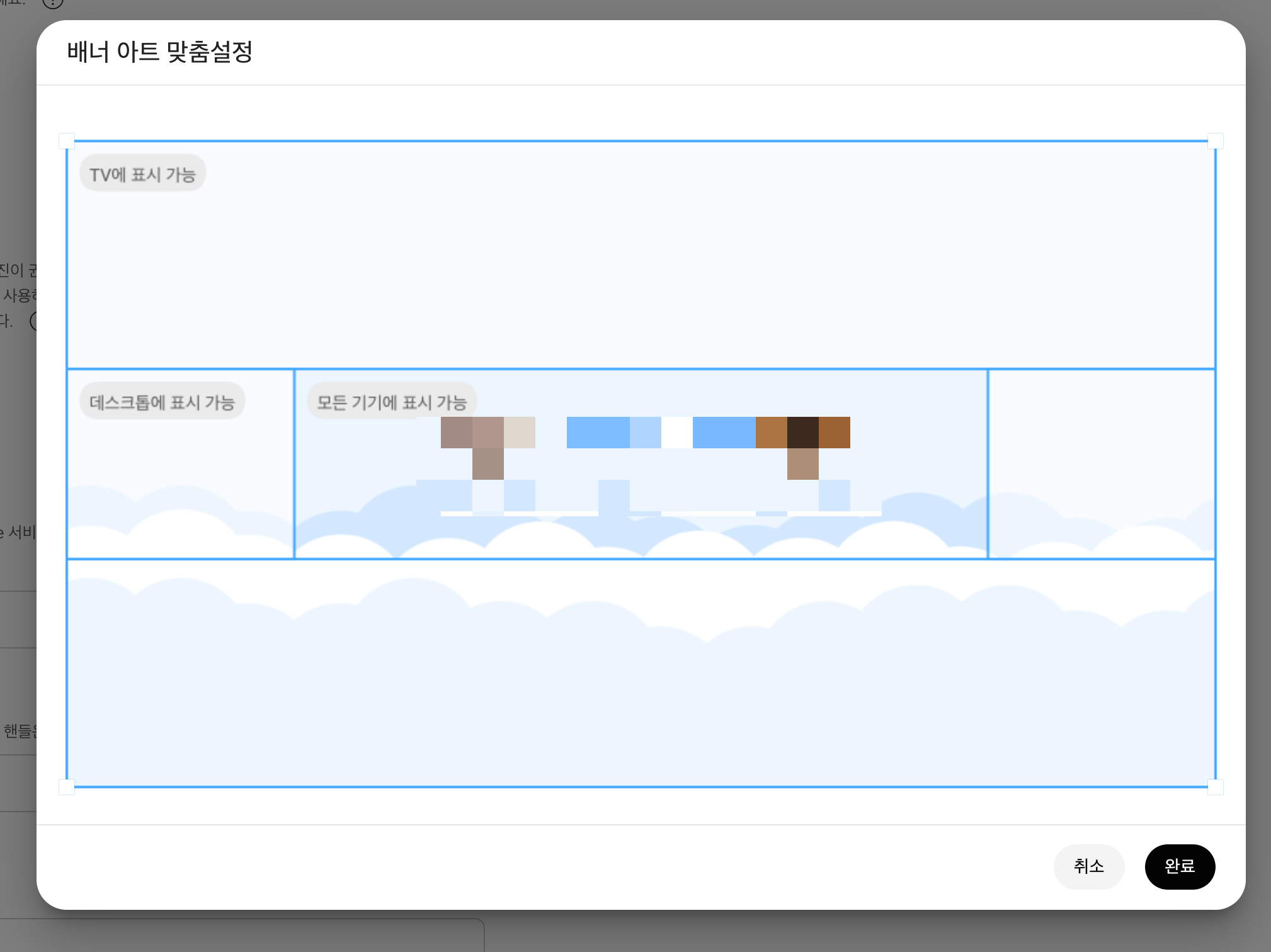
여기서 안전 영역이란, 모든 기기에서 잘리지 않고 보이는 영역을 말한다.
나는 2560 x 1440으로 큰 배경 프레임을 만든 후, 그 안에 1546 x 426 크기의 프레임을 가운데 정렬해 작업을 진행했다.

- 프레임 만들기 : 하단 # 아이콘 클릭 or 단축키 F
- 가운데 정렬 : 오른쪽 도구 모음 > 정렬 메뉴 사용
- 안전 영역은 초반에 색상을 다르게 해두면 헷갈리지 않고 편하다.
좌측에 있는 줄자를 끌어와서 프레임 영역을 지정해두면, 추후 프레임 배경 색을 변경해도 편하게 작업할 수 있으니 참고!
2. 디자인 꾸미기
안전 영역을 기준으로 텍스트와 배경을 배치하면 된다.
1) 폰트
폰트는 아래와 같이 사용했다.
- 채널명 : 95px, Cafe24 서라운드
- 설명 문구 : 40px, 페이퍼로지
채널명은 안전 영역을 벗어나지 않는 선에서 크게 잡아도 무방하지만, 설명 문구는 너무 작으면 모바일에서 잘 보이지 않는다.
폰트마다 다르겠지만, 내가 사용한 페이퍼로지(고딕계열) 폰트 기준 40px이 최소 사이즈인 것 같다.
2) 배경

배경은 TV나 데스크톱에서 보이는 영역까지 고려해야 한다.
나는 단색 배경을 기본으로 하고, 하단에만 디자인 요소를 넣어 안전 영역 안에서 자연스럽게 보이도록 했다.
3) 디자인이 어려울 경우
- 핀터레스트 / 구글 이미지에서 '유튜브 채널 배너 or 채널 아트'로 검색해서 레퍼런스 참고
- Color Hunt 사이트에서 색상 조합 선택
- 단색 배경만 써도 무난하며, 한 가지 색상에서 채도/투명도를 조절해 간단하게 변화를 줄 수도 있다.
3. 유튜브에 업로드하기
완성된 이미지를 유튜브 스튜디오나 앱에서 채널 아트로 업로드하면 된다.
업로드 시, 아래와 같이 PC / 모바일 / TV 환경별 미리보기가 제공되므로 안전 영역이 잘 맞는지 확인 후 적용하면 끝!
마무리
나는 피그마가 익숙해서 UI 관련 작업은 대부분 여기서 해결하고 있다. 단순한 텍스트 + 이미지 조합이라면 포토샵보다 빠르게 작업할 수 있어 만족스러웠다. 실제로 수정까지 포함해도 20~30분 내에 배너 제작이 끝났다.
물론 텍스트 효과나 화려한 그래픽을 원한다면 포토샵이 더 적합할 수 있다. 하지만 나처럼 깔끔하고 간단한 디자인을 원한다면 피그마로 충분히 만족스러운 채널 배너를 만들 수 있다.
'AI&툴 활용기 > 콘텐츠 제작팁' 카테고리의 다른 글
| 피그잼(FigJam)으로 콘텐츠 아이디어 정리하고 기획하는 방법 (3) | 2025.09.01 |
|---|---|
| Whisk로 Veo3 영상 무료로 생성하는 방법 SNS용 AI 영상 만들기 (3) | 2025.08.26 |
| 어도비 프리미어 프로에서 시퀀스 닫아버렸을 때 찾는 방법 (2) | 2025.08.12 |
| 챗GPT로 상품 쇼츠 영상 구성안 만드는 방법 프롬프트 (1) | 2025.06.27 |
| 챗GPT로 SVG 아이콘 만들고 피그마에서 수정하기 (0) | 2025.06.16 |